 UPDF
UPDF
 UPDF สำหรับ Windows
 UPDF สำหรับ Mac
 UPDF สำหรับ iPhone/iPad
 UPDF สำหรับ Android
 UPDF AI Online
 UPDF Sign
 แก้ไข PDF
 ใส่คำอธิบาย PDF
 สร้าง PDF
 ฟอร์ม PDF
 แก้ไขลิงก์
 แปลง PDF
 OCR
OCR PDF เป็น Word
 PDF เป็นรูปภาพ
 PDF เป็น Excel
 จัดระเบียบ PDF
 รวม PDF
 แยก PDF
 ครอบตัด PDF
 หมุน PDF
 ป้องกัน PDF
 เซ็น PDF
 ลบข้อความ PDF
 ล้าง PDF
 เอาความปลอดภัยออก
 อ่าน PDF
 UPDF Cloud
 บีบอัด PDF
 พิมพ์ PDF
 ประมวลผลเป็นชุด
 เกี่ยวกับ UPDF AI
 โซลูชั่น UPDF AI
 คู่มือผู้ใช้ AI
 คำถามที่พบบ่อยเกี่ยวกับ UPDF AI
 สรุป PDF
 แปล PDF
 แชทกับ PDF
 สนทนากับ AI
 แชทด้วยรูปภาพ
 PDF เป็นแผนที่ความคิด
 อธิบาย PDF
 เครื่องมือ AI สำหรับ PDF
 เครื่องมือ AI สำหรับรูปภาพ
 เครื่องมือแชท AI
 เครื่องมือเขียน AI
 เครื่องมือการเรียนรู้ AI
 เครื่องมือการทำงาน AI
 เครื่องมือ AI อื่น ๆ
 แปลง PDF เป็น Word
 แปลง PDF เป็น Excel
 แปลง PDF เป็น PowerPoint
 โซลูชั่นสำหรับองค์กร
 Enterprise Plan
 คู่มือผู้ใช้สำหรับองค์กร
 เวบินาร์สำหรับองค์กร
 ธนาคาร
 การดูแลสุขภาพ
 ประกันภัย
 กฎหมาย
 การผลิต
 รัฐบาล
 โซลูชันการศึกษา
 เรื่องราวของลูกค้า
 คู่มือการใช้งาน
 เคล็ดลับ UPDF
 คำถามที่พบบ่อย
 รีวิว UPDF
 ศูนย์ดาวน์โหลด
 บล็อก
บล็อก ห้องข่าว
 ข้อมูลจำเพาะทางเทคนิค
 อัปเดต
 UPDF เทียบกับ Adobe Acrobat
 UPDF เทียบกับ Foxit
 UPDF เทียบกับ PDF Expert

在 iOS 上新增和編輯 PDF 中的文本
編輯文字以及為現有 PDF 新增文字是 iOS 用戶最需要的功能之一。現在,使用最新版本的 UPDF,您可以透過手機將任何樣式的任何文字新增至所需的 PDF 檔案。讓我們快速討論如何快速新增和編輯文字。
1. 如何在 iOS 上的 PDF 中加入文本
- 透過點擊 UPDF 來開啟 PDF。
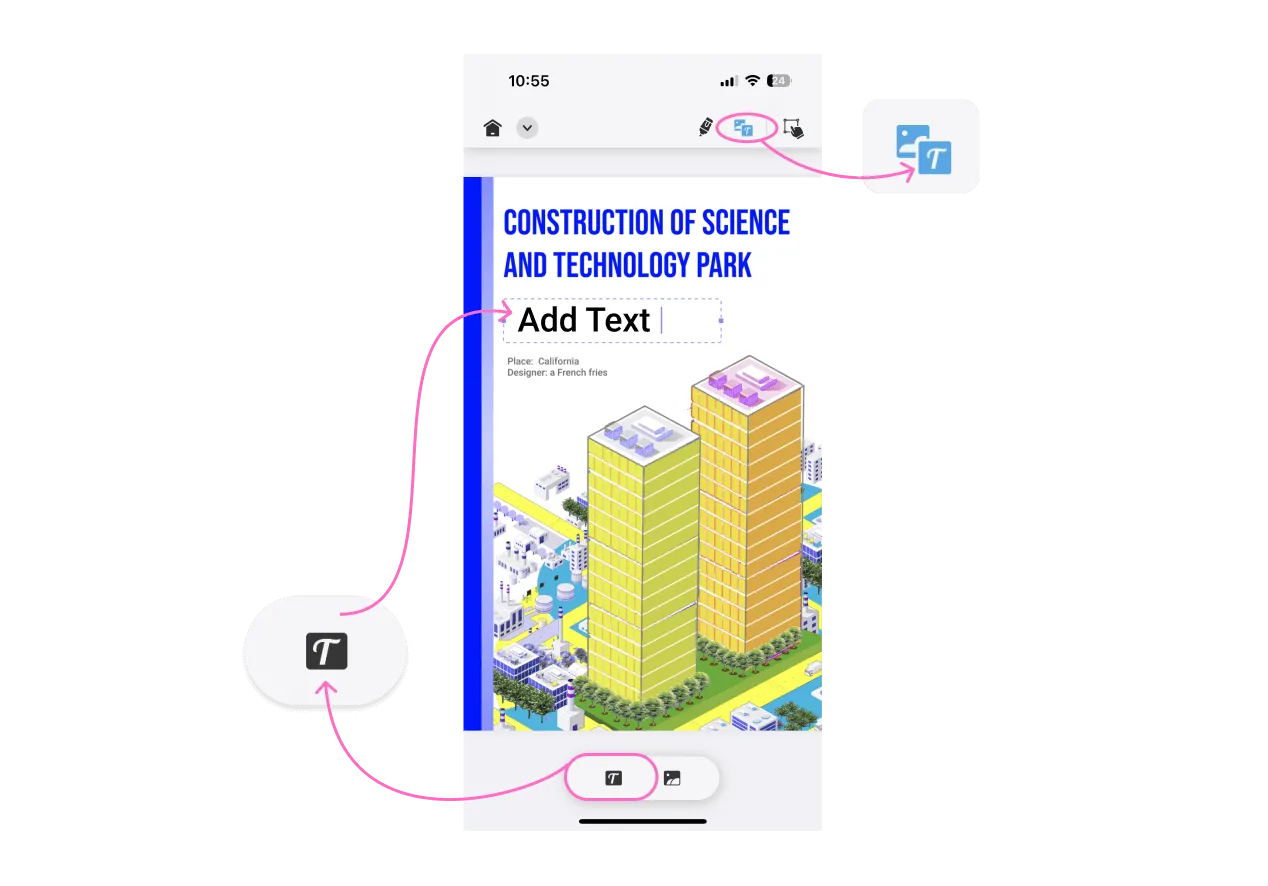
- 點選移動畫面右上角鋼筆符號旁的「T」形圖示。
- 螢幕底部將出現一個小的彈出式選單。再次按一下「T」符號在 PDF 上建立文字方塊。
- 現在您可以輸入想要新增到 PDF 檔案中的任何內容。
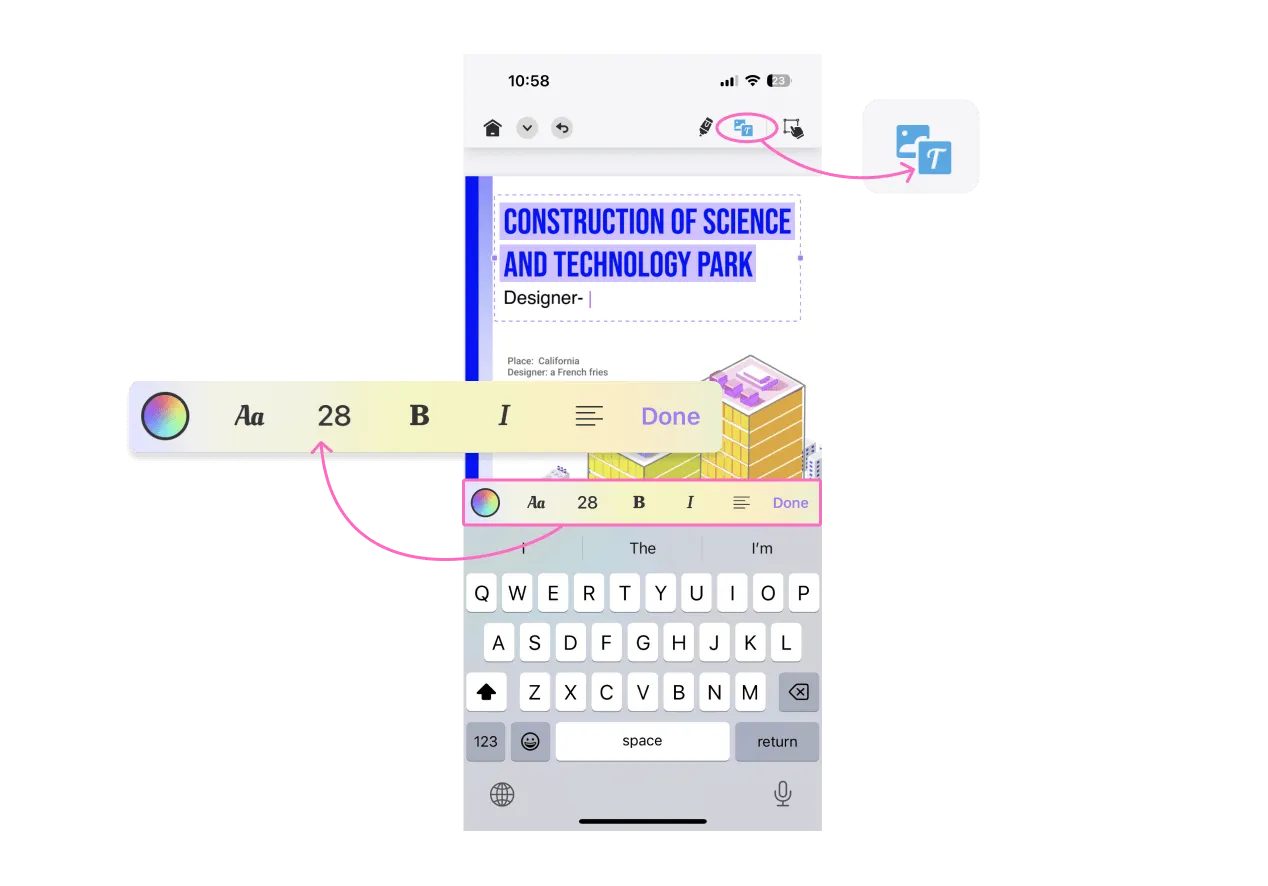
- 您可以從關鍵字上方的欄位中選擇所需的選項來變更文字的顏色、大小、樣式和對齊方式。
2. 如何在 iOS 上編輯 PDF 中的現有文本
- 在 UPDF iOS 應用程式中開啟所需的 PDF。
- 轉到設備右上角的“手”圖示。
- 然後選擇任何文字以反白、複製、底線、刪除線或波形圖文字。您也可以變更 PDF 中現有文字的顏色。
- 選擇螢幕右上角的“T”形圖示。
- 現在,點擊任何文字即可從 PDF 檔案中進行編輯、刪除、複製、剪下和替換。
- 您也可以點擊文字上方彈出標籤中的「屬性」來修改字體大小、樣式、顏色和對齊方式。
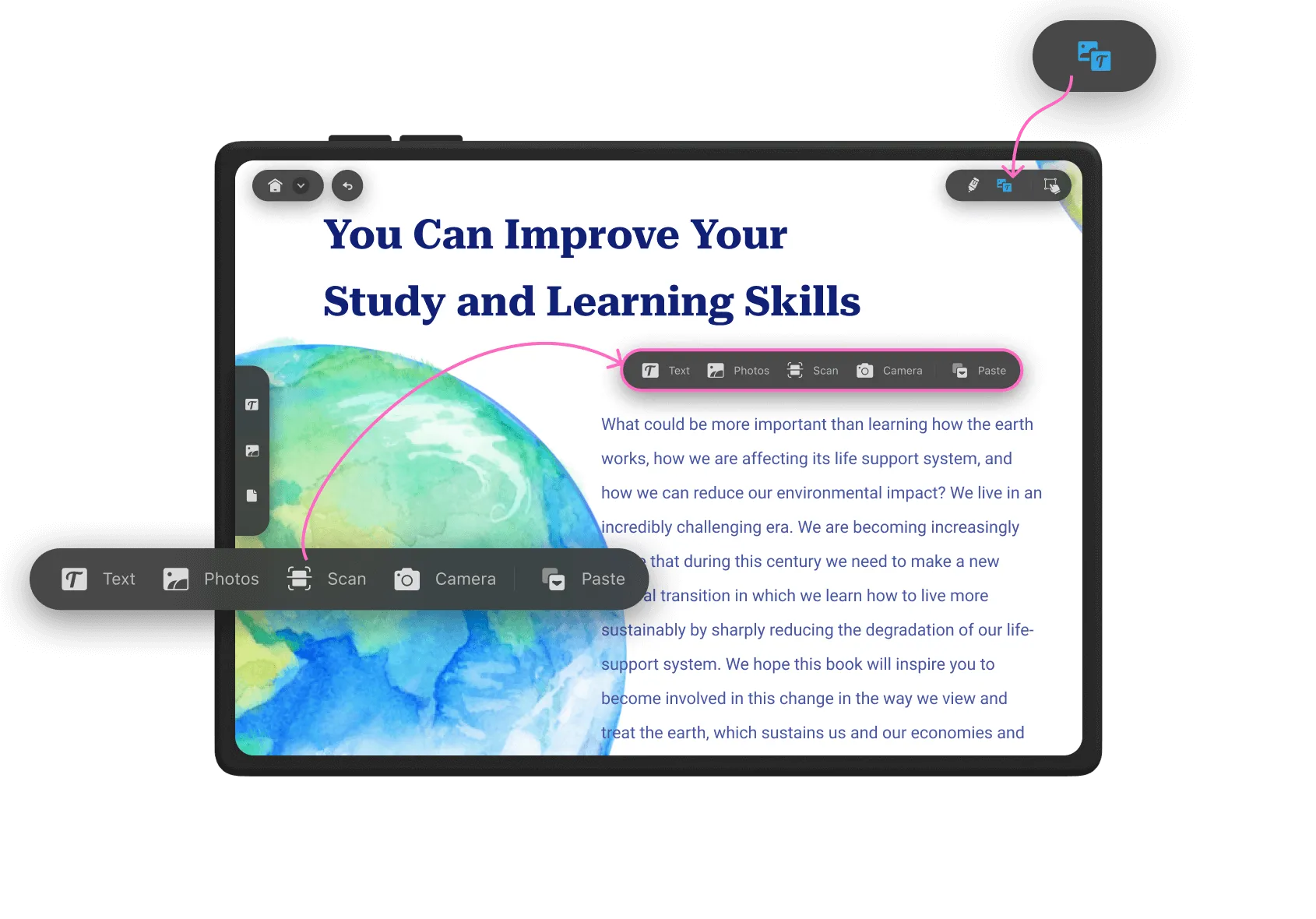
此外,UPDF for iOS 還提供了其他透過長按文件中的空格來為 PDF 新增文字的快速方法,因此您也可以從以下給定的選項中選擇替代方法。
Windows • macOS • iOS • Android ปลอดภัย 100%
