 UPDF
UPDF
 Windows용 UPDF
 Mac용 UPDF
 iPhone/iPad용 UPDF
 안드로이드용 UPDF
 UPDF AI 온라인
 UPDF Sign
 PDF 편집
 PDF 주석
 PDF 생성
 PDF 양식
 링크 편집
링크 편집 PDF 변환
 OCR
OCR PDF → Word
 PDF → 이미지
 PDF → Excel
 PDF 정리
 PDF 병합
 PDF 분할
 PDF 자르기
 PDF 회전
 PDF 보호
 PDF 서명
 PDF 민감 정보 가리기
 PDF 민감 정보 제거
 보안 제거
보안 제거 PDF 보기
 UPDF 클라우드
 PDF 압축
 PDF 인쇄
 일괄 처리
일괄 처리
 UPDF AI 소개
 UPDF AI 솔루션
 AI 사용자 가이드
 UPDF AI에 대한 FAQ
 PDF 요약
 PDF 번역
 PDF 설명
 PDF로 채팅
 AI 채팅
AI 채팅 이미지로 채팅
 PDF를 마인드맵으로 변환
 PDF AI 도구
 이미지 AI 도구
 AI 채팅 도구
 AI 글쓰기 도구
 AI 학습 도구
 AI 업무 도구
 기타 AI 도구
 PDF를 Word로
 PDF를 Excel로
 PDF를 PowerPoint로
 기업용 솔루션
 엔터프라이즈 사인
 엔터프라이즈 AI
 기업용 요금제
 기업 사용자 가이드
 기업용 웨비나
 은행업
은행업 의료
의료 보험
보험 법률
법률 제조
제조 정부
정부 교육용 솔루션
 고객 사례
고객 사례 사용자 가이드
 UPDF 팁
 FAQ
FAQ UPDF 리뷰
 다운로드 센터
 블로그
블로그 뉴스룸
뉴스룸 기술 사양
기술 사양 업데이트
업데이트 UPDF vs Adobe Acrobat
 UPDF vs. EZPDF
 UPDF vs. ALPDF

在 iOS 上新增和編輯 PDF 中的文本
編輯文字以及為現有 PDF 新增文字是 iOS 用戶最需要的功能之一。現在,使用最新版本的 UPDF,您可以透過手機將任何樣式的任何文字新增至所需的 PDF 檔案。讓我們快速討論如何快速新增和編輯文字。
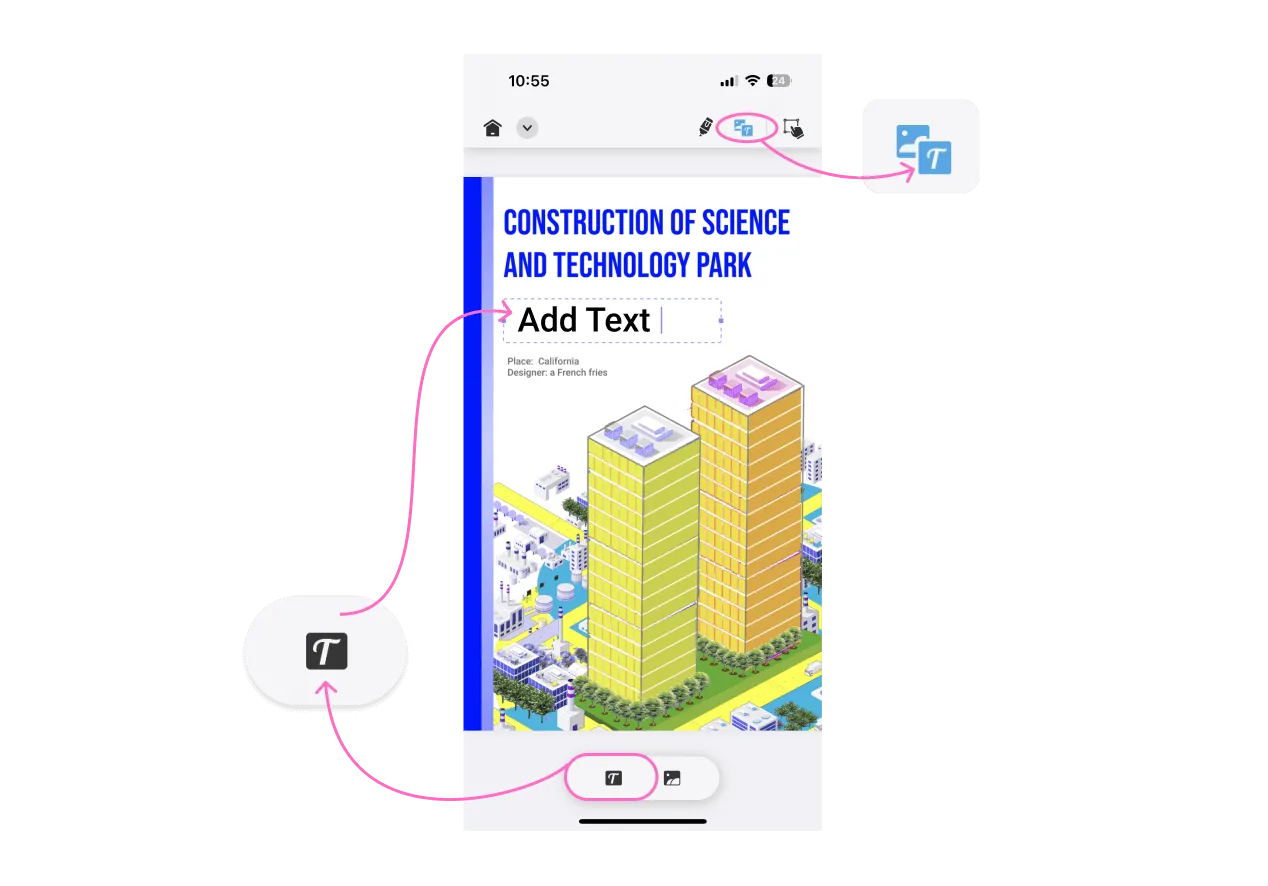
1. 如何在 iOS 上的 PDF 中加入文本
- 透過點擊 UPDF 來開啟 PDF。
- 點選移動畫面右上角鋼筆符號旁的「T」形圖示。
- 螢幕底部將出現一個小的彈出式選單。再次按一下「T」符號在 PDF 上建立文字方塊。
- 現在您可以輸入想要新增到 PDF 檔案中的任何內容。
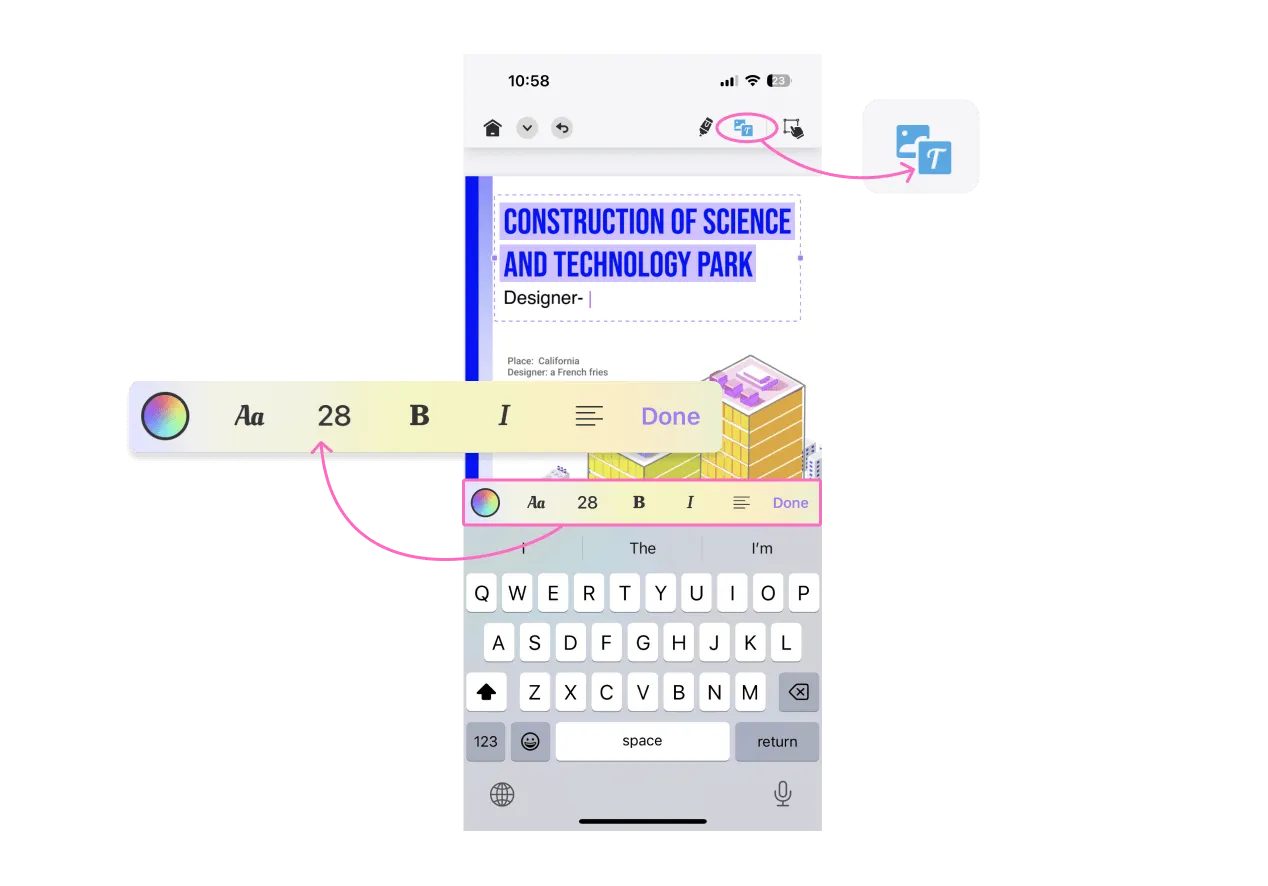
- 您可以從關鍵字上方的欄位中選擇所需的選項來變更文字的顏色、大小、樣式和對齊方式。
2. 如何在 iOS 上編輯 PDF 中的現有文本
- 在 UPDF iOS 應用程式中開啟所需的 PDF。
- 轉到設備右上角的“手”圖示。
- 然後選擇任何文字以反白、複製、底線、刪除線或波形圖文字。您也可以變更 PDF 中現有文字的顏色。
- 選擇螢幕右上角的“T”形圖示。
- 現在,點擊任何文字即可從 PDF 檔案中進行編輯、刪除、複製、剪下和替換。
- 您也可以點擊文字上方彈出標籤中的「屬性」來修改字體大小、樣式、顏色和對齊方式。
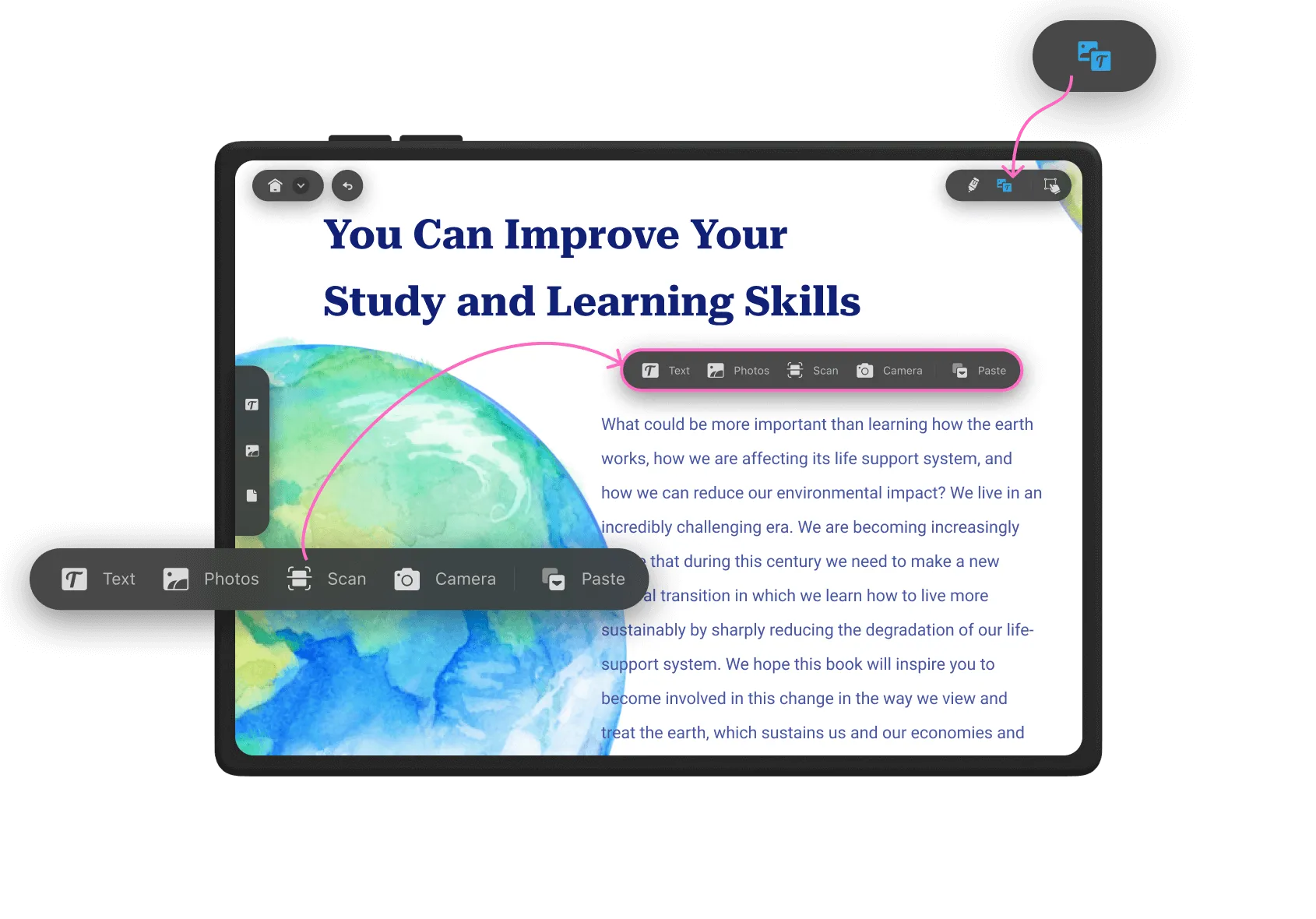
此外,UPDF for iOS 還提供了其他透過長按文件中的空格來為 PDF 新增文字的快速方法,因此您也可以從以下給定的選項中選擇替代方法。
Windows • macOS • iOS • Android 100% 안전
