 UPDF
UPDF
 Windows版UPDF
 Mac版UPDF
 iPhone/iPad版UPDF
 Android版UPDF
 UPDF AI オンライン
 UPDF Sign
 PDF編集
PDF編集 PDF注釈付け
 PDF作成
PDF作成 PDFフォーム
 リンクの編集
 PDF変換
PDF変換 OCR機能
OCR機能 PDFからWordへ
 PDFから画像へ
 PDFからExcelへ
 PDFのページ整理
 PDF結合
PDF結合 PDF分割
PDF分割 ページのトリミング
 ページの回転
 PDF保護
PDF保護 PDF署名
PDF署名 PDFの墨消し
 PDFサニタイズ
 セキュリティ解除
 PDF閲覧
PDF閲覧 UPDF クラウド
 PDF圧縮
PDF圧縮 PDF印刷
PDF印刷 PDFのバッチ処理
 UPDF AIについて
 UPDF AIソリューション
 AIユーザーガイド
 UPDF AIによくある質問
 PDF要約
PDF要約 PDF翻訳
PDF翻訳 PDF付きチャット
 AIでチャット
 画像付きチャット
 PDFからマインドマップへの変換
 PDF説明
PDF説明 PDF AIツール
 画像AIツール
 AIチャットツール
 AIライティングツール
 AI学習ツール
 AI業務ツール
 その他のAIツール
 PDFからWordへ
 PDFからExcelへ
 PDFからPowerPointへ
 エンタープライズ ソリューション
 エンタープライズサイン
 エンタープライズAI
 エンタープライズ プラン
 エンタープライズ ユーザー ガイド
 エンタープライズウェビナー
 銀行業務
銀行業務 医療
医療 保険
保険 法務
法務 製造
製造 政府
政府 教育ソリューション
 お客様のストーリー
 ユーザーガイド
 UPDFを使いこなすヒント
 よくあるご質問
 UPDF レビュー
 ダウンロードセンター
 ブログ
ブログ ニュースルーム
 技術仕様
技術仕様 更新情報
更新情報 UPDF vs. Adobe Acrobat
 UPDF vs. Foxit
 UPDF vs. PDF Expert

在 iOS 上新增和編輯 PDF 中的文本
編輯文字以及為現有 PDF 新增文字是 iOS 用戶最需要的功能之一。現在,使用最新版本的 UPDF,您可以透過手機將任何樣式的任何文字新增至所需的 PDF 檔案。讓我們快速討論如何快速新增和編輯文字。
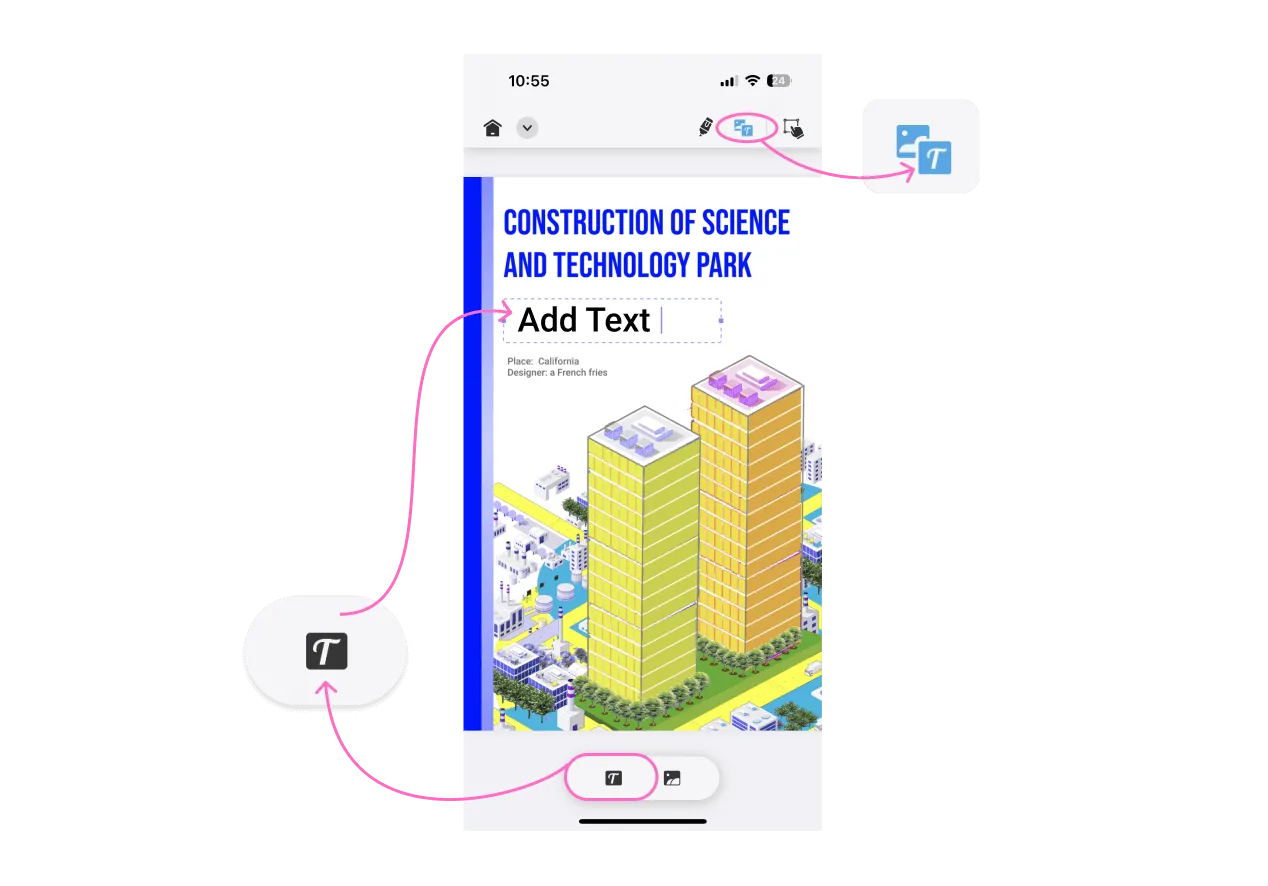
1. 如何在 iOS 上的 PDF 中加入文本
- 透過點擊 UPDF 來開啟 PDF。
- 點選移動畫面右上角鋼筆符號旁的「T」形圖示。
- 螢幕底部將出現一個小的彈出式選單。再次按一下「T」符號在 PDF 上建立文字方塊。
- 現在您可以輸入想要新增到 PDF 檔案中的任何內容。
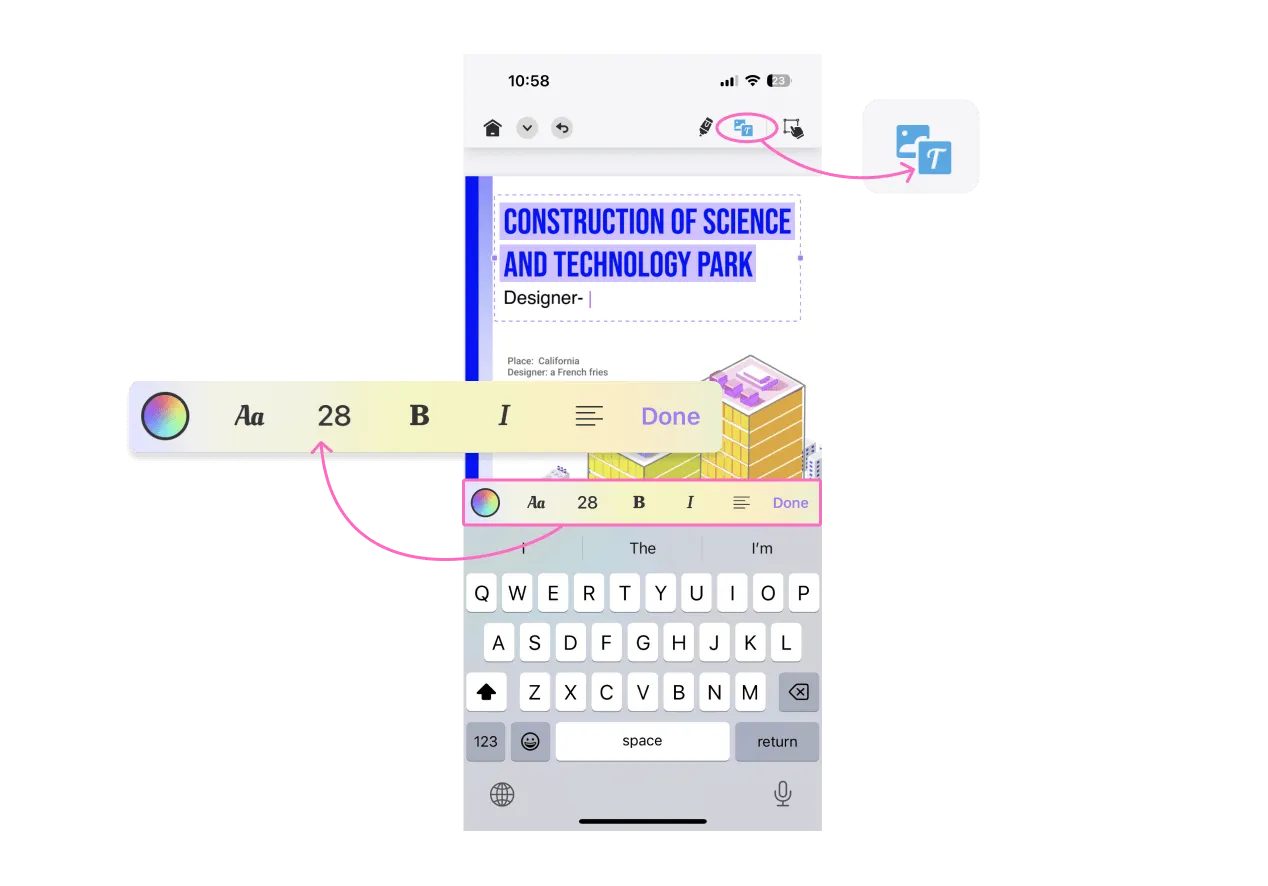
- 您可以從關鍵字上方的欄位中選擇所需的選項來變更文字的顏色、大小、樣式和對齊方式。
2. 如何在 iOS 上編輯 PDF 中的現有文本
- 在 UPDF iOS 應用程式中開啟所需的 PDF。
- 轉到設備右上角的“手”圖示。
- 然後選擇任何文字以反白、複製、底線、刪除線或波形圖文字。您也可以變更 PDF 中現有文字的顏色。
- 選擇螢幕右上角的“T”形圖示。
- 現在,點擊任何文字即可從 PDF 檔案中進行編輯、刪除、複製、剪下和替換。
- 您也可以點擊文字上方彈出標籤中的「屬性」來修改字體大小、樣式、顏色和對齊方式。
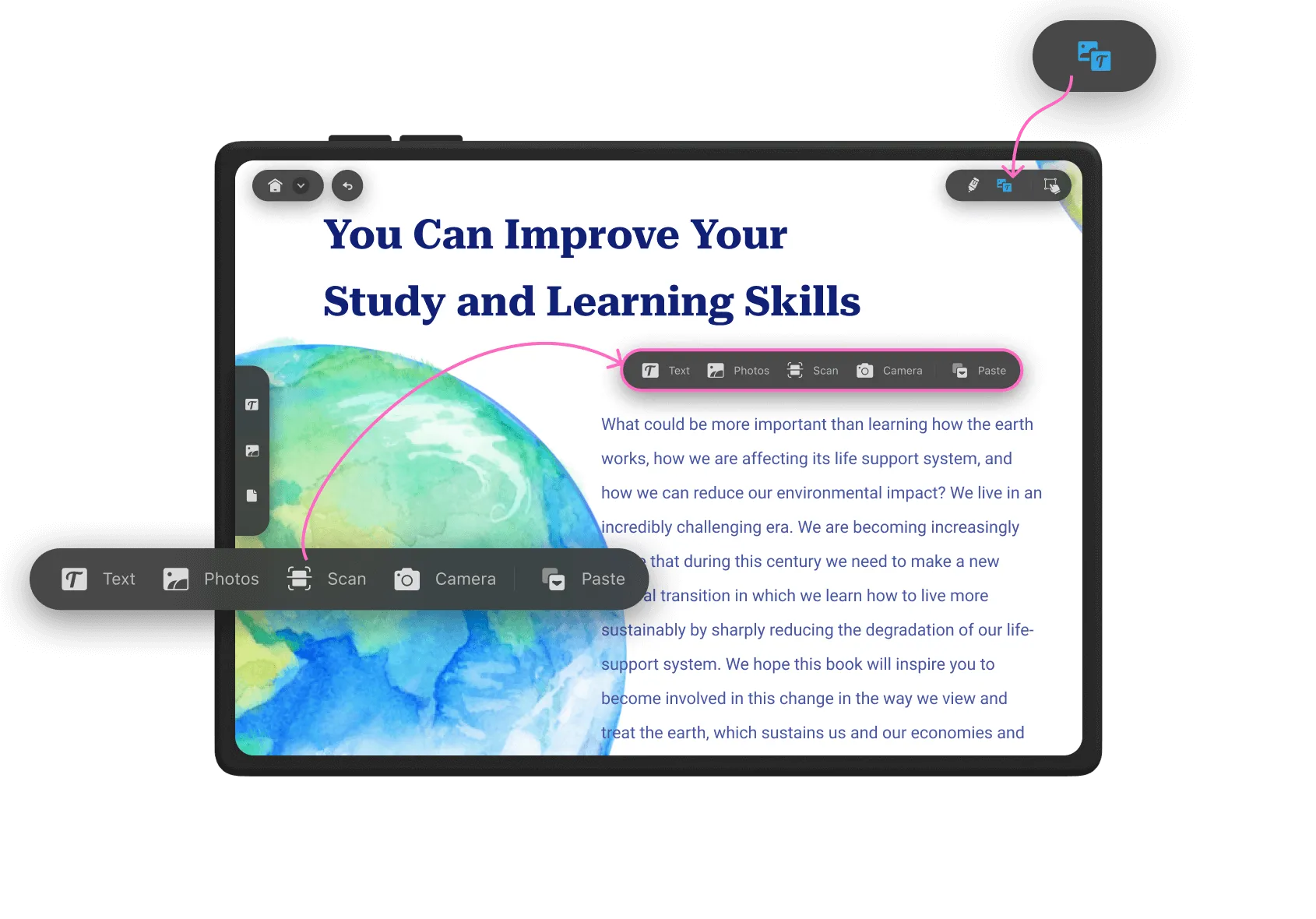
此外,UPDF for iOS 還提供了其他透過長按文件中的空格來為 PDF 新增文字的快速方法,因此您也可以從以下給定的選項中選擇替代方法。
Windows • macOS • iOS • Android 100%安全
