 UPDF
UPDF
 UPDF per Windows
 UPDF per Mac
 UPDF per iPhone/iPad
 UPDF per Android
 UPDF AI Online
 UPDF Sign
 Modifica PDF
 Annota PDF
 Crea PDF
 Modulo PDF
 Modifica collegamenti
 Converti PDF
 OCR
OCR PDF a Word
 PDF a Immagine
 PDF a Excel
 Organizza PDF
 Unisci PDF
 Dividi PDF
 Ritaglia PDF
 Ruota PDF
 Proteggi PDF
 Firma PDF
 Redige PDF
 Sanziona PDF
 Rimuovi Sicurezza
 Leggi PDF
 UPDF Cloud
 Comprimi PDF
 Stampa PDF
 Elaborazione Batch
 Cos'è UPDF AI
 Revisione di UPDF AI
 Guida Utente per l'Intelligenza Artificiale
 FAQ su UPDF AI
 Riassumi PDF
 Traduci PDF
 Chat con PDF
 Chat con AI
 Chat con immagine
 Da PDF a Mappa mentale
 Spiega PDF
 Strumenti AI PDF
 Strumenti AI Immagine
 Strumenti Chat AI
 Strumenti AI Scrittura
 Strumenti AI Studio
 Strumenti AI Lavoro
 Altri Strumenti AI
 PDF a Word
 PDF a Excel
 PDF a PowerPoint
 Soluzione per aziende
 UPDF Sign per Aziende
 UPDF AI per Aziende
 Piani per aziende
 Tutorial per UPDF per aziende
 Webinar per Aziende
 Settore bancario
 Sanità
 Assicurazione
 Legale
 Manifattura
 Governo
 Storie di clienti
 Soluzione per istruzione
 guida utente
 Trucchi UPDF
 faq
faq Recensioni UPDF
 Centro download
 Blog
Blog Notizie
 spec tec
 Aggiornamenti
 UPDF vs. Adobe Acrobat
 UPDF vs. Foxit
 UPDF vs. PDF Expert

在 iOS 上新增和編輯 PDF 中的文本
編輯文字以及為現有 PDF 新增文字是 iOS 用戶最需要的功能之一。現在,使用最新版本的 UPDF,您可以透過手機將任何樣式的任何文字新增至所需的 PDF 檔案。讓我們快速討論如何快速新增和編輯文字。
1. 如何在 iOS 上的 PDF 中加入文本
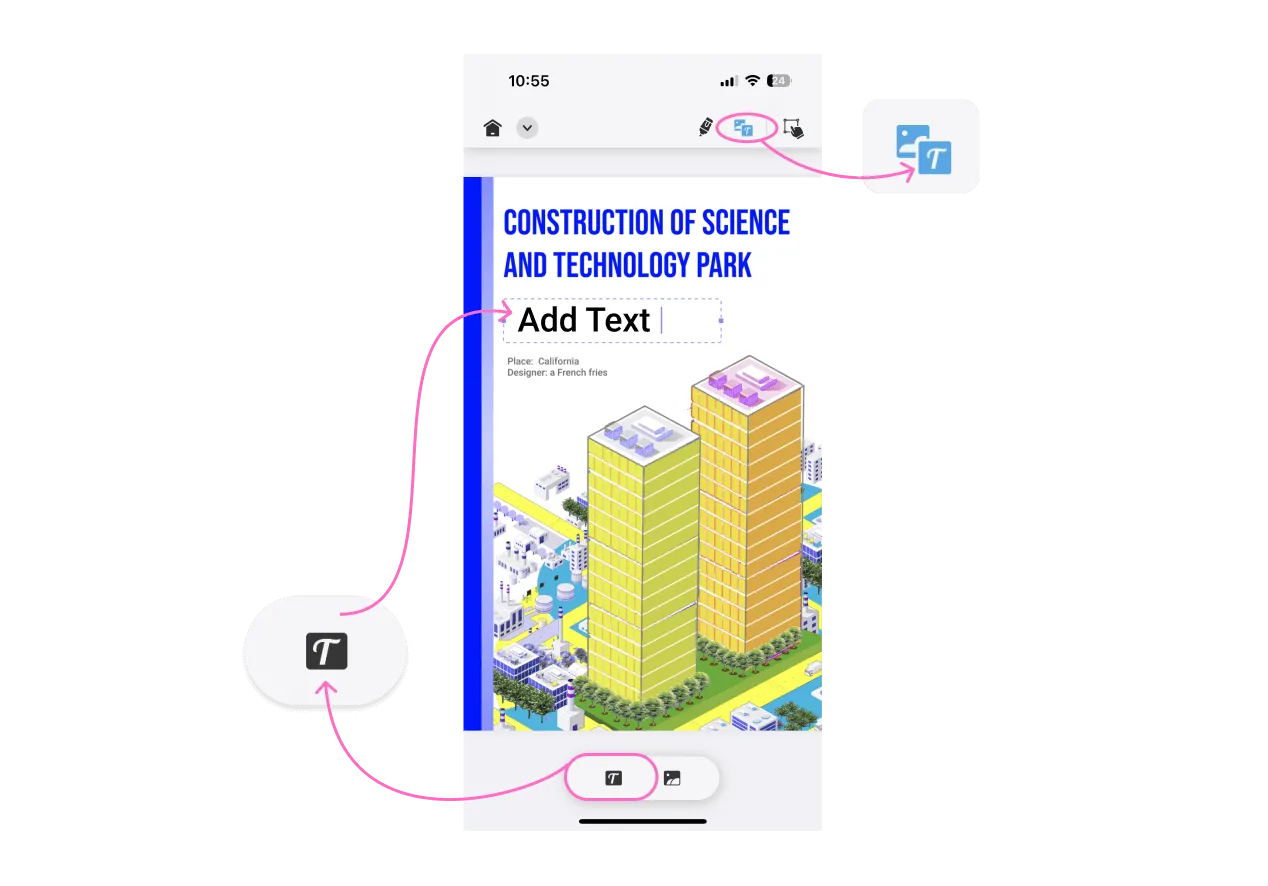
- 透過點擊 UPDF 來開啟 PDF。
- 點選移動畫面右上角鋼筆符號旁的「T」形圖示。
- 螢幕底部將出現一個小的彈出式選單。再次按一下「T」符號在 PDF 上建立文字方塊。
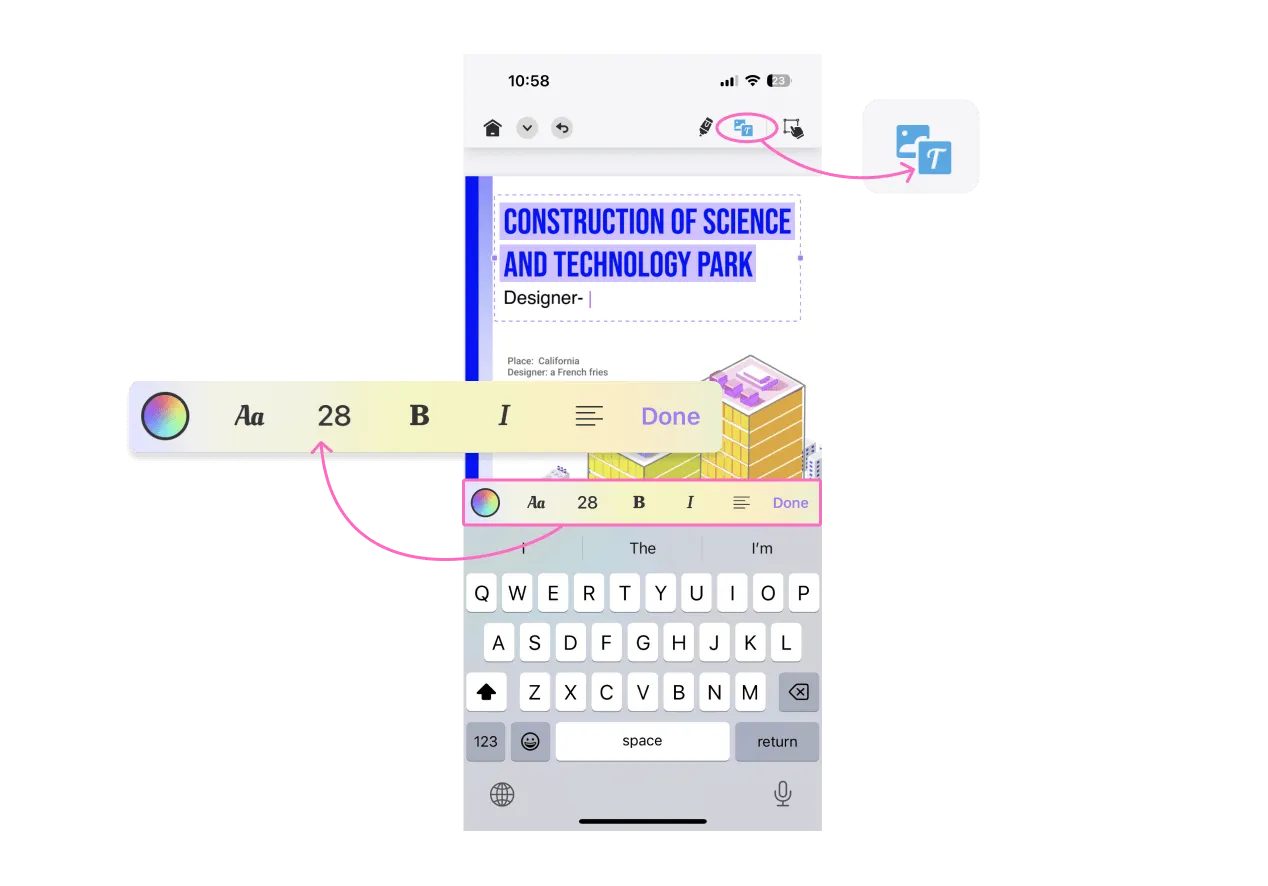
- 現在您可以輸入想要新增到 PDF 檔案中的任何內容。
- 您可以從關鍵字上方的欄位中選擇所需的選項來變更文字的顏色、大小、樣式和對齊方式。
2. 如何在 iOS 上編輯 PDF 中的現有文本
- 在 UPDF iOS 應用程式中開啟所需的 PDF。
- 轉到設備右上角的“手”圖示。
- 然後選擇任何文字以反白、複製、底線、刪除線或波形圖文字。您也可以變更 PDF 中現有文字的顏色。
- 選擇螢幕右上角的“T”形圖示。
- 現在,點擊任何文字即可從 PDF 檔案中進行編輯、刪除、複製、剪下和替換。
- 您也可以點擊文字上方彈出標籤中的「屬性」來修改字體大小、樣式、顏色和對齊方式。
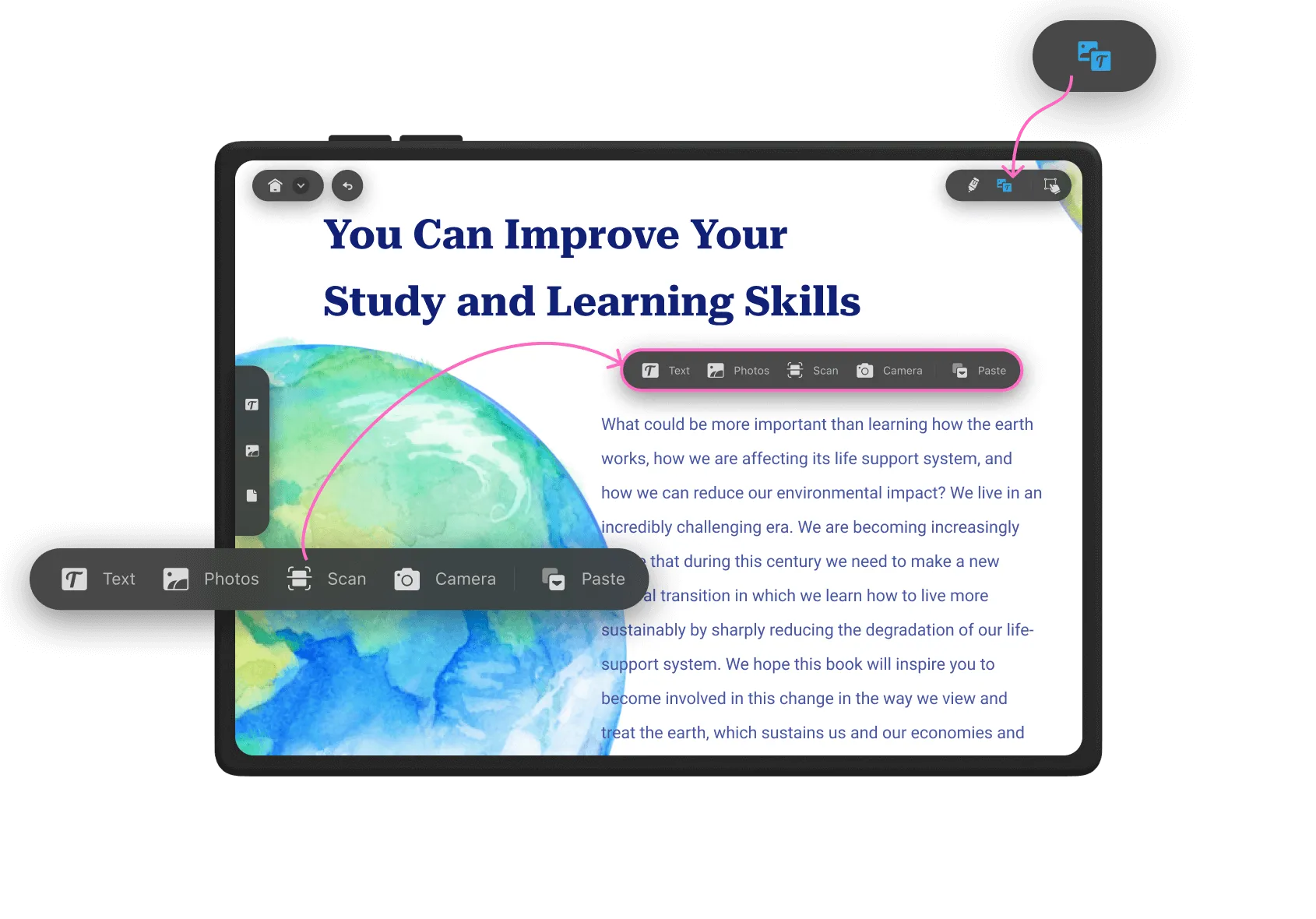
此外,UPDF for iOS 還提供了其他透過長按文件中的空格來為 PDF 新增文字的快速方法,因此您也可以從以下給定的選項中選擇替代方法。
Windows • macOS • iOS • Android 100% sicuro
