 UPDF
UPDF
 UPDF لـWindows
 UPDF لـMac
 UPDF لـiPhone/iPad
 UPDF لـAndroid
  UPDF AI عبر الإنترنت
 UPDF Sign
 تحرير PDF
 تعليق على PDF
 إنشاء PDF
 نموذج PDF
 تحرير الروابط
 تحويل PDF
 OCR
OCR PDF إلى Word
 PDF إلى صورة
 PDF إلى Excel
 تنظيم PDF
 دمج PDF
 تقسيم PDF
 قص PDF
 تدوير PDF
 حماية PDF
 توقيع PDF
 تنقيح PDF
 تطهير PDF
 إزالة الأمان
 قراءة PDF
 UPDF Cloud
 ضغط PDF
 طباعة PDF
 معالجة الدُفعات
 حول UPDF AI
 حلول UPDF AI
 دليل مستخدم AI
 الأسئلة الشائعة حول UPDF AI
 تلخيص PDF
 ترجمة PDF
 الدردشة مع PDF
 الدردشة مع الصورة
 تحويل PDF إلى خريطة ذهنية
 الدردشة مع AI
 شرح PDF
 أدوات PDF بالـ AI
 أدوات صور AI
 أدوات دردشة AI
 أدوات كتابة AI
 أدوات دراسة AI
 أدوات عمل AI
 أدوات AI أخرى
 PDF إلى Word
 PDF إلى Excel
 PDF إلى PowerPoint
 الحلول المؤسسية
 علامة المؤسسة
 الذكاء الاصطناعي للمؤسسات
 خطة المؤسسة
 دليل مستخدم المؤسسة
 ويبينار للشركات
 البنوك
 الرعاية الصحية
 التأمين
 قانوني
 التصنيع
 الحكومة
 حلول التعليم
 قصص العملاء
 دليل المستخدم
 حيل UPDF
 الأسئلة الشائعة
 مراجعات UPDF
 مركز التنزيل
 مدونة
مدونة غرفة الأخبار
 المواصفات التقنية
 التحديثات
 UPDF مقابل Adobe Acrobat
 UPDF مقابل Foxit
 UPDF مقابل PDF Expert

在 iOS 上新增和編輯 PDF 中的文本
編輯文字以及為現有 PDF 新增文字是 iOS 用戶最需要的功能之一。現在,使用最新版本的 UPDF,您可以透過手機將任何樣式的任何文字新增至所需的 PDF 檔案。讓我們快速討論如何快速新增和編輯文字。
1. 如何在 iOS 上的 PDF 中加入文本
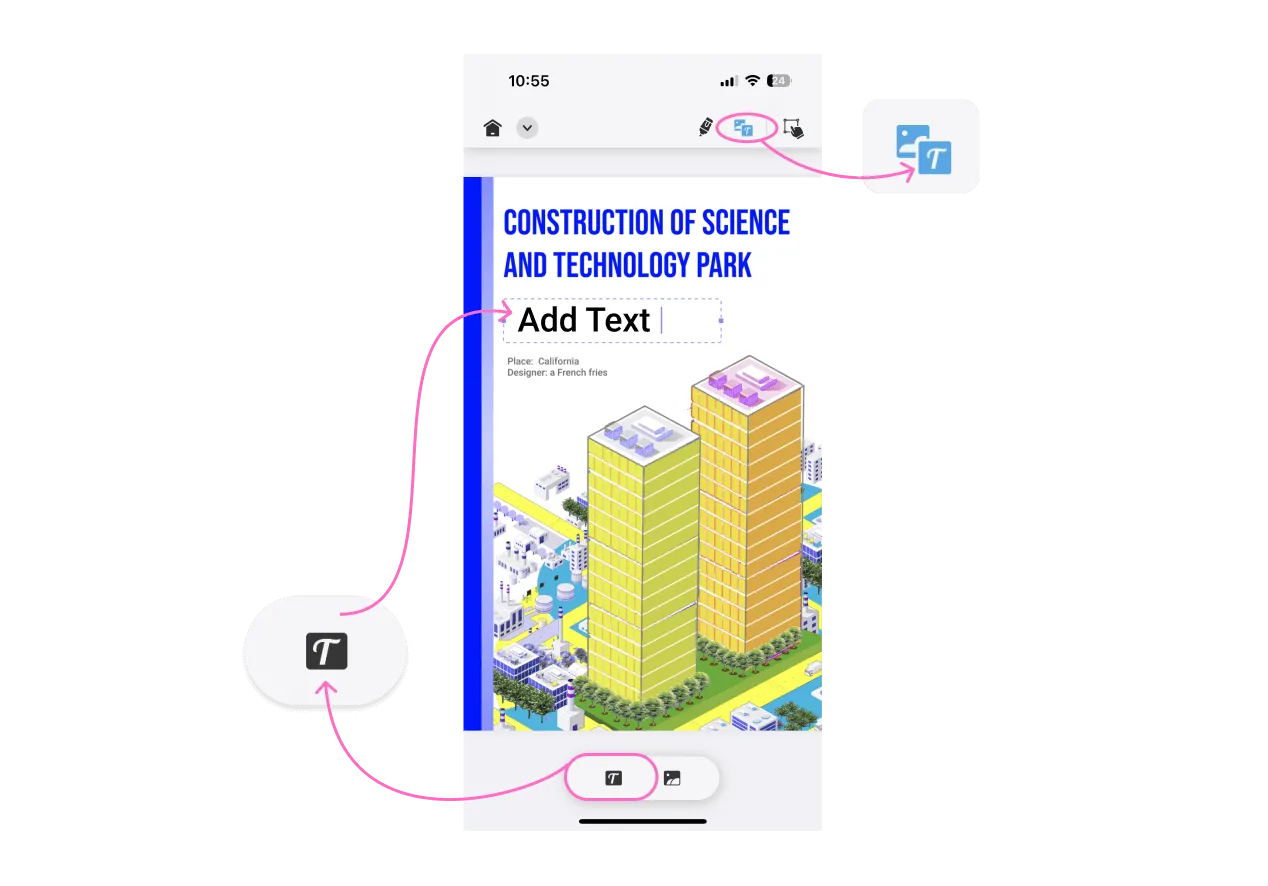
- 透過點擊 UPDF 來開啟 PDF。
- 點選移動畫面右上角鋼筆符號旁的「T」形圖示。
- 螢幕底部將出現一個小的彈出式選單。再次按一下「T」符號在 PDF 上建立文字方塊。
- 現在您可以輸入想要新增到 PDF 檔案中的任何內容。
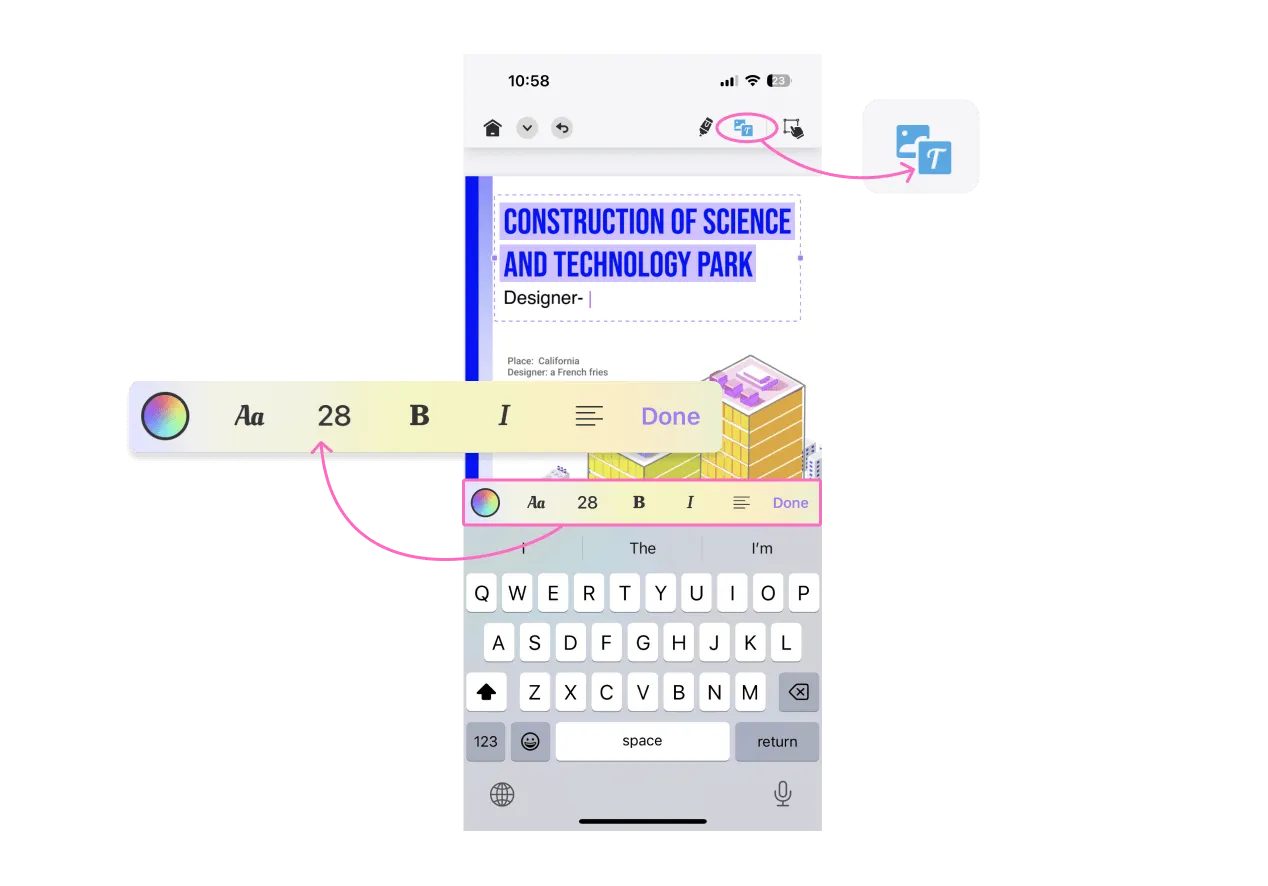
- 您可以從關鍵字上方的欄位中選擇所需的選項來變更文字的顏色、大小、樣式和對齊方式。
2. 如何在 iOS 上編輯 PDF 中的現有文本
- 在 UPDF iOS 應用程式中開啟所需的 PDF。
- 轉到設備右上角的“手”圖示。
- 然後選擇任何文字以反白、複製、底線、刪除線或波形圖文字。您也可以變更 PDF 中現有文字的顏色。
- 選擇螢幕右上角的“T”形圖示。
- 現在,點擊任何文字即可從 PDF 檔案中進行編輯、刪除、複製、剪下和替換。
- 您也可以點擊文字上方彈出標籤中的「屬性」來修改字體大小、樣式、顏色和對齊方式。
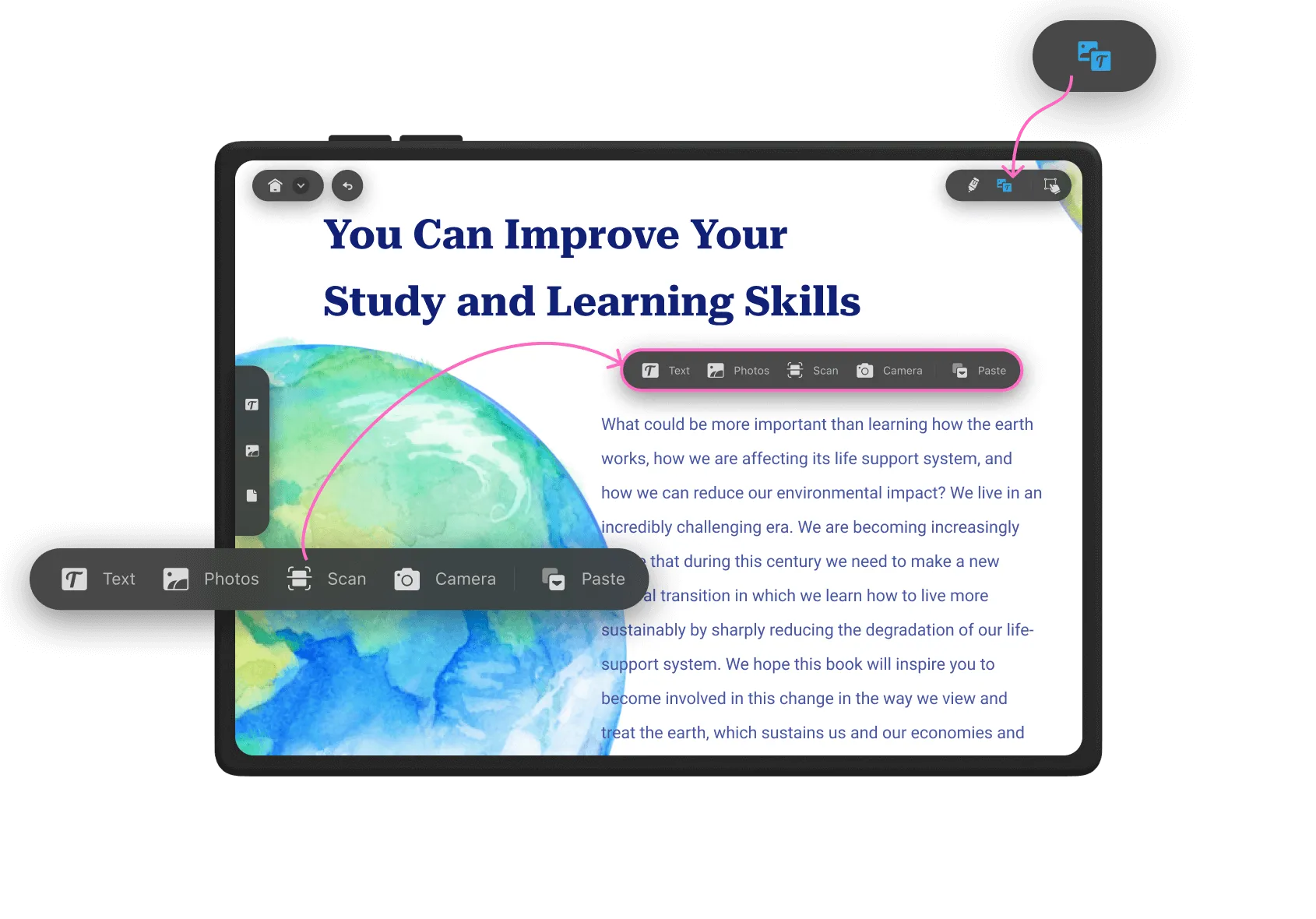
此外,UPDF for iOS 還提供了其他透過長按文件中的空格來為 PDF 新增文字的快速方法,因此您也可以從以下給定的選項中選擇替代方法。
Windows • macOS • iOS • Android آمن بنسبة 100%
